Domain vermietungen-mannheim.de kaufen?
Wir ziehen mit dem Projekt
vermietungen-mannheim.de um.
Sind Sie am Kauf der Domain
vermietungen-mannheim.de interessiert?
domain@kv-gmbh.de · 0541-91531010
Domain vermietungen-mannheim.de kaufen?
Ist Word eine PDF Datei?
Nein, Word ist keine PDF-Datei. Word ist ein Textverarbeitungsprogramm, das von Microsoft entwickelt wurde und zur Erstellung und Bearbeitung von Dokumenten verwendet wird. PDF steht für Portable Document Format und ist ein Dateiformat, das von Adobe entwickelt wurde, um Dokumente plattformübergreifend darzustellen. Man kann ein Word-Dokument jedoch in ein PDF umwandeln, um es für den Austausch oder die Veröffentlichung im Internet besser geeignet zu machen. Hast du schon einmal ein Word-Dokument in ein PDF umgewandelt? **
Kann man aus PDF Word machen?
Ja, es ist möglich, aus einem PDF-Dokument Word zu machen. Es gibt verschiedene Tools und Programme, die diese Konvertierung ermöglichen. Einige davon sind kostenpflichtig, während andere kostenlos sind. Es ist wichtig zu beachten, dass die Qualität der Konvertierung je nach Programm variieren kann. Es kann vorkommen, dass Formatierungen oder Bilder nicht korrekt übertragen werden. Es empfiehlt sich daher, die konvertierte Datei zu überprüfen und gegebenenfalls anzupassen. **


Ähnliche Suchbegriffe für Aiseesoft-PDF-to-Word
Top-Angebote
Produkte zum Begriff Aiseesoft-PDF-to-Word:
-
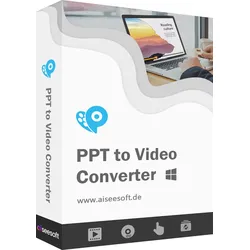
Aiseesoft PPT to Video Converter / 3PCsPPT to Video Converter Aiseesoft PPT to Video Converter ist ein Must-Have für Büroarbeit, und kann PowerPoint-Präsentation in eine Videodatei umwandeln, und auf DVD brennen. Damit können Sie leicht Ihre PowerPoint-Slideshow auf Mobilgerät oder YouTube ansehen und freigeben. PowerPoint-Dateien in Video/DVD für eine einfache Wiedergabe auf PC/Mac, Smartphone und DVD-Player, sowie für die Online-Freigabe auf YouTube und Facebook konvertieren. Diashow in Video umwandeln PowerPoint-Diashow in eine Videodatei für die Anzeige auf jedem Gerät und die Online-Freigabe konvertieren. PowerPoint auf DVD brennen PowerPoint-Präsentationen auf DVD brennen, oder als ISO-Abbild für die Freigabe speichern. Zwei Modi für die Umwandlung Die Software bietet Ihnen viele Optionen für die Konvertierung der PowerPoint-Dateien in Video/DVD. PowerPoint in Video umwandeln Der PPT to Video Software kann PowerPoint-Präsentationen zu Video für einfache Darstellung konvertieren. Wenn PowerPoint nicht auf dem Computer installiert ist, können Sie Ihr Projekt nicht präsentieren. In diesem Fall können Sie Ihre PowerPoint-Diashow in Video für eine einfache Wiedergabe umwandeln. Sie können auch Ihre PPT-Datei als einem Film speichern, und dann auf YouTube und Facebook hochladen und freigeben. Der PowerPoint to Video Converter ist auch in der Lage, PowerPoint-Präsentation für Smartphone und Tablet zu konvertieren, damit Sie Ihre Diashow leicht ansehen können. Zwei Modi für die Konvertierung von PowerPoint zu Video Wenn Sie mit dieser Software PowerPoint in Video umwandeln, sehen Ihnen zwei Umwandlungs-Modi zur Verfügung, automatischer Modus und erweiterter Modus. Der automatische Modus spart Ihnen viel Zeit, indem er die PPT-Folien automatisch abspielt. Dabei ist PowerPoint 2010 oder höher erforderlich. Der erweiterte Modus ermöglicht es Ihnen, die Erzählung der Quell-Datei zu behalten oder zu entfernen. Sie können auch neue Erzählung mit Mikrofon aufnehmen und dann ins Video hinzufügen. Bei diesem Modus müssen Sie bei der Konvertierung die PowerPoint-Slideshow manuell abspielen. PowerPoint in verschiedene Videoformate konvertieren Der PowerPoint to Video Converter bietet Ihnen die einfachste Methode zum Konvertieren der PowerPoint-Diashow in alle gängigen Videoformate. Auch wenn Sie Microsoft PowerPoint nicht auf Ihrem PC, Mac, iPad oder iPhone installiert haben, können Sie die konvertierte Slideshow abspielen. Die Software speichert PowerPoint 2000/2003/2007/2010/2013 in verschiedene Videoformate wie WMV, MP4, AVI, FLV, MOV usw. Dabei können Sie auch die Videoauflösung zu 480p, 720p, 1080p uvm. einstellen. PowerPoint auf mehr Geräten und online freigeben Aiseesoft PPT to Video Converter wandelt Ihre PowerPoint-Präsentationen für verschiedene Geräte um. Das konvertierte Video kann direkt auf Ihrem PC oder Mac mit VLC und QuickTime Player abgespielt werden. Sie können auch Ihre PPT-Dateien für Samsung Galaxy, iPhone 7, iPad Pro, HTC, PSP, Xbox und andere Geräte konvertieren. Mit der Software ist die Online-Freigabe der PowerPoint-Datei möglich, indem Sie Ihre Diashow als Video speichern und dann auf YouTube, Facebook und Dailymotion hochladen. PowerPoint auf DVD brennen Die Software ist auch ein PowerPoint to DVD Converter, und kann PowerPoint-Präsentationen auf DVD brennen. Wenn Sie Ihre PowerPoint-Dateien auf DVD Disk brennen, oder eine ISO-Datei erstellen möchten, können Sie diese Software verwenden. Die umgewandelten PowerPoint-Dateien können auf dem Fernseher oder Projektor mit Hilfe vom DVD Player abgespielt werden. Einstellungen für die Konvertierung der PPT in DVD Wenn Sie Microsoft Office PowerPoint (*.ppt/*.pptx) auf DVD brennen, stellt Ihnen die Software verschiede Optionen für das Brennen. Gleich wie die Konvertierung von PPT in Video können Sie zwei Modi für die Konvertierung wählen. Sie können auch schöne Menü-Vorlagen für Ihre DVD anwenden, und Hintergrundmusik und Titel hinzufügen. Vor dem Brennen können Sie auch das Brennsystem auf Wunsch wählen. Batch-Konvertierung Der PPT to Video Converter kann mehrere PowerPoint-Dateien gleichzeitig in Video und DVD umwandeln. Einfach zu bedienen Mit drei Schritten (PPT zu Video) und vier Schritten (PPT zu DVD) können Sie leicht Ihre PowerPoint-Diashow konvertieren. Hohe Geschwindigkeit Die Software konvertiert PowerPoint-Slideshow in Video/DVD mit hoher Geschwindigkeit. Ausgezeichnete Qualität Der PPT to Video Maker bietet Ihnen hohe Videoqualität mit 1080p/720p Auflösung.124,95 €*Versand: 0,00 €Sichere Weiterleitung zum Anbieter
-
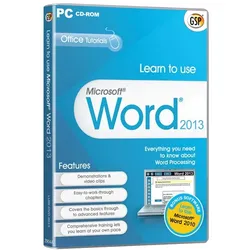
Learn to use Microsoft Word 2013, EnglishInteractive demonstrations & video clips Easy-to-work-through chapters Covers the basics through to advanced features Comprehensive training lets you learn at your own pace This comprehensive training program, couldn’t be easier to use. On-screen video demonstrations take you step-by-step through all the key areas, each with clear and concise instructions. Simply pick the topic you want to study and sit back and watch as an expert shows you exactly how it’s done. Then actually ‘do it’ in your own copy of Word 2013. Whether you’re a complete beginner, or need to refresh your computer skills, this program will have you up and running with Word 2013 in no time at all. Features Using Word for the first time First use of the Ribbon Creating, opening & saving documents Time Saving Tips Headers and footers The Quick Access Toolbar Frequently Asked Questions Symbols and special characters Mail merging Good Habits Ribbon / Keyboard shortcuts The Click and Type feature Tables Creating and formatting a table Selections in a table Workgroups and Protection Document encryption / Digital signature Track changes Formatting a document Margins, format and orientation Tabs, bullets and numbering Pictures Inserting a picture in a document Adjusting picture characteristics Plus much more . . . 4 Easy Steps Step 1 – Choose your topic The program is divided into chapters, which are then broken down into easy-to-master sections which you can study in any order. Simply choose the topic you want to learn more about. Step 2 – Study the basics Read through a short description of the key points to help you Follow the on-screen demonstrations. Step 3 – Watch how the experts do it Sit back and watch as the program shows you what to do. The tutor’s voice talks you through each step as the screen video plays. You can watch it as many times as you want to make sure you’ve remembered everything. Step 4 – Do It! Now it;s time to actually do it in your own copy of Word 2013 Follow the Instructions in the pop-up window while you work through the task yourself. System Requirements Processor: 500 megahertz (MHz) processor or higher Purchase Back-up DVD for only: 256 megabyte (MB) RAM or higher. Hard disk: 1.5 GB: a portion of the disk space will be freed after installation if the original download package is removed from the hard drive. Drive: CD-ROM or DVD drive Display: 1024x768 or higher resolution monitor Version 2013 Platform Windows XP, Windows Vista 32-bit, Windows 7, Windows 8 32-bit, Windows 8 64-bit, Windows 814,95 €*Versand: 0,00 €Sichere Weiterleitung zum Anbieter
-
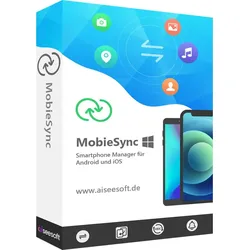
Aiseesoft MobieSyncWas kann MobieSync für Sie tun? Als mobile Synchronisierungssoftware wurde MobieSync entwickelt, um Ihnen zu helfen, Dateien zwischen iPhone, iPad, iPod touch, Android und Computer zu synchronisieren. Aber es kann mehr als ein bloßes Synchronisierungswerkzeug. Sie können alle Arten von Dateien verwalten, einschließlich Kontakte, Bilder, Videos, Audio, Nachrichten, Sprachnotizen und mehr. Vor der Übertragung können Sie eine Vorschau der Dateien in Echtzeit anzeigen. Außerdem hilft es Ihnen, Kontakte zu sichern und wiederherzustellen, falls Daten fehlen. Mit der eingebauten Funktion können Sie auch Ihre persönlichen Klingeltöne erstellen. Darüber hinaus konvertiert MobieSync die HEIC-Bilder auf Ihrem Telefon in JPEG oder PNG. Synchronisieren Sie Dateien auf jedes beliebige Gerät Übertragen Sie beliebige Dateien zwischen iPhone, iPad und iPod touch. Synchronisieren Sie Dateien von einem Android-Gerät auf ein anderes. Verschieben Sie Dateien zwischen iOS- und Android-Geräten. Sichern Sie Dateien vom Mobiltelefon auf den Computer oder umgekehrt. Unterstützt Dateitypen: Fotos, Musik, Videos, Kontakte, Nachrichten Kontakte Wenn Sie auf ein neues Android oder iPhone umsteigen, erspart Ihnen Mobiesync die Mühe, Ihre Kontakte zu synchronisieren. Alle Ihre Kontakte können mit einem Klick auf Ihr neues Telefon synchronisiert werden. Mit der 1-Klick-Backup & Restore-Funktion können Sie alle Ihre Kontakte mit nur einem Klick sichern und wiederherstellen. Wenn Sie von doppelten oder umfangreichen Kontakten auf Ihrem Handy überwältigt sind, können Sie Mobiesync verwenden, um Ihre Kontakte zu verwalten. Sie können doppelte Kontakte zusammenführen, unerwünschte Kontakte oder die Kontaktgruppe hinzufügen/umbenennen/löschen, Kontaktinformationen bequem ändern. Fotos Mit MobieSync können Sie Fotos zwischen iPhone, iPad, iPod, Android und Computer übertragen. Außerdem können Sie ganz einfach neue Fotos hinzufügen, unerwünschte löschen, neue Alben erstellen, Informationen bearbeiten oder auf den Computer exportieren, um Fotos besser zu verwalten und in guter Ordnung zu halten. Alle Fotos können geladen und angezeigt werden. Vor dem Synchronisieren oder Bearbeiten von Fotos stellt die Vorschaufunktion sicher, dass Sie das richtige Foto erhalten. Musik MobieSync ist auch ein großartiges Tool zur Übertragung und Verwaltung von Musik. Es hilft Ihnen, Musikdateien zwischen iPhone, iPad, iPod, Android und Computer zu synchronisieren. Zuvor können Sie mit dem eingebauten Player eine Vorschau des Songs abspielen oder schnell zum vorherigen oder nächsten Song wechseln. Darüber hinaus können Sie unerwünschte Audiodateien löschen, ID3-Informationen bearbeiten, Alben hinzufügen, neue Wiedergabelisten erstellen oder Klingeltöne in wenigen Sekunden erstellen. Videos MobieSync macht es einfach, Filme, Fernsehsendungen, Heimvideos, MV, Podcasts und iTunes U zwischen verschiedenen Geräten auszutauschen oder auf dem Computer zu speichern. Mit dem eingebauten Player können Sie sich das Video ansehen, ohne das Programm zu verlassen. Außerdem können Sie große Videos löschen oder Wiedergabelisten erstellen. Auf diese Weise können Sie Ihr Telefon immer besser organisieren. Nachrichten Die Nachrichten auf Ihrem Mobiltelefon sind ungeordnet? Mit MobieSync können Sie Ihre Handy-Nachrichten und iMessages besser kontrollieren. Sie können unerwünschte Nachrichten oder Junk-Nachrichten auf Ihrem iPhone/Android massenweise löschen. Gleichzeitig können Sie mit MobieSync Textnachrichten/iMessages im HTML/CSV/TXT-Format auf Ihren Computer exportieren. Alle Inhalte der Nachrichten werden gut aufbewahrt, einschließlich Name des Absenders, Nummer, Emoji, Textinhalt, etc. Höhepunkte HEIC-Fotos konvertieren Können Sie HEIC-Fotos nicht auf Ihrem Computer öffnen? Mit dem HEIC-Konverter können Sie HEIC-Fotos ohne Qualitätsverlust in JPEG/PNG konvertieren. Klingeltöne erstellen Ein einfach zu bedienender iPhone-Klingelton-Maker und -Transfer, mit dem Sie M4R-iPhone-Klingeltöne mit Ihrer Lieblingsmusik erstellen können. Schnelle Organisation Unordnung in den Dateien auf dem Telefon? MobieSync kann Ihnen helfen, sie schnell zu organisieren. Mit nur einem Klick können Sie Dateien zwischen Fotoalben, Musik-/Videowiedergabelisten, Gruppenkontakten usw. verschieben. Gerätename ändern MobieSync kann der iPhone-Namenseditor sein. Es kann Ihren iOS-Gerätenamen so ändern, wie Sie ihn anderen zeigen möchten. Geräteinformationen anzeigen Sie können die Informationen wie Gerätetyp, Kapazität, Speicherplatz, Telefon-Seriennummer usw. direkt über MobieSync anzeigen. Sicherung und Wiederherstellung mit einem Klick Diese Software kann alle Daten mit einem Klick sichern und die Sicherung auf Ihrem Gerät oder Computer wiederherstellen. Systemvorraussetzungen: Unterstützte Betriebssysteme : Windows 11, Windows 10, Windows 8.1, Windows 8, Windows 7, Windows Vista, Windows XP (SP2 oder höher) Unterstütztes iOS: iOS 6.0 und höhere Versionen (einschließlich iOS 15) Unterstütztes...49,95 €*Versand: 0,00 €Sichere Weiterleitung zum Anbieter
-
Aiseesoft BurnovaAiseesoft Burnova ist ein professioneller DVD & Blu-ray Creator, mit dem Sie Videos von Ihrem Computer auf DVDs und Blu-ray Discs/ISO/Ordner brennen können. Einfaches Brennen von Blu-ray und DVDs Mit einer benutzerfreundlichen Oberfläche macht Burnova die Verwendung dieser Software auch für Anfänger sehr einfach. All diese vielfältigen Funktionen ermöglichen es Ihnen, DVDs und Blu-rays so zu erstellen, wie Sie es möchten. Im Folgenden finden Sie die hervorragenden Funktionen von Burnova. Ein Video auf DVD brennen Ein Video auf Blu-ray brennen. Anpassen der Ausgabeeinstellungen Eine Tonspur und Untertitel hinzufügen. Video bearbeiten und schneiden Video auf DVD-Disc/Ordner/ISO-Datei brennen. Burnova ist ein professioneller DVD-Maker, der aus lokalen Videos DVD-Discs/Ordner/ISO-Dateien erstellen kann. Sie können Filme auf verschiedene DVD-Typen brennen, z. B. DVD-R, DVD+R, DVD-RW, DVD+RW, DVD+R DL, DVD-R DL, DVD-5, DVD-9, etc. Anschließend können Sie die DVD-Dateien auf verschiedenen Playern abspielen. Außerdem können Sie diesen DVD-Konverter verwenden, um ISO-Dateien oder DVD-Ordner auf DVDs zu brennen oder ISO-Dateien/DVD-Ordner aus verschiedenen Videos zu erstellen. Ein Video auf eine Blu-ray-Disc/einen ISO-Ordner/eine ISO-Datei brennen. Möchten Sie die HD-Videos von Ihrem Camcorder auf Blu-ray-Disc brennen, um sie Ihren Freunden zu schenken? Möchten Sie Ihre Blu-ray-Datei oder Ihren ISO-Ordner auf eine Blu-ray-Disc brennen, um sie lange aufzubewahren? Burnova kann Ihnen dabei helfen. Dieser Blu-ray-Brenner kann Filme auf Blu-ray-25 und Blu-ray-50 brennen, so dass Sie sie auf Blu-ray-Playern von PS3, Sony, LG, Samsung und Philips abspielen können. Außerdem können Sie mit Burnova Filme in Blu-ray-Ordner/ISO-Dateien brennen, um sie auf Ihrem tragbaren Blu-ray-Player abzuspielen. Brennen Sie eine DVD/Blu-ray mit verschiedenen Menüvorlagen. Mit den Bearbeitungsfunktionen können Sie Ihre Videoinhalte füllen, während Sie mit der Menübearbeitung alle Inhalte zusammenführen können. Burnova bietet Ihnen verschiedene Menüvorlagen, wie Familie, Reise, Urlaub, Hochzeit usw., mit denen Sie verschiedene Arten von Filmen oder Videos erstellen können. Sie können auch eigene Bilder als Hintergrund einfügen. Titel und Schriftarten können geändert werden und Sie können die Schaltfläche direkt an die gewünschte Stelle ziehen. Burnova ermöglicht es Ihnen auch, einen Videoclip als Eröffnungsfilm festzulegen. Bearbeiten Sie Videos, bevor Sie sie auf DVD/Blu-ray brennen. Sie können Ihre Videos mit dem integrierten Editor bearbeiten, bevor Sie sie auf eine DVD- oder Blu-ray-Disc brennen. Für Ihr Video, das Sie seitlich von der Kamera des iPads oder iPhones aufgenommen haben, können Sie es drehen oder spiegeln. Unerwünschte Videos können Sie ganz einfach schneiden. Sie können die Helligkeit und den Kontrast des Videos anpassen, um Ihr ideales Video zu erhalten. Sie können auch ein Wasserzeichen in Ihr Video einfügen, um es einzigartig zu machen. Das Programm bietet Ihnen zahlreiche Filter wie Unschärfe, Akzent, Grau, Skizze, Leinwand, Spiegel, Skulptur, sodass Sie Ihr Video individuell gestalten können. Burnova ist auch in der Lage, das DVD-Projekt zum späteren Brennen zu speichern. Erstellen Sie eine DVD/Blu-ray aus verschiedenen Videoformaten. Burnova kann fast alle Videoformate auf DVD/Blu-ray konvertieren. Sie können Videos wie MP4, AVI, WMV, MKV, M4V, MOV, M2TS/MTS, 3GP, VOB, FLV, MPEG, MPG, DV, RMVB, TOD, ASF und sogar HD MPEG2, HD MPEG4, HD WMV, HD TS, HD MTS, HD TRP und HD TP importieren. Sie können auch eine externe Tonspur in den Formaten MP3, AAC, AIFF, FLAC, WAV, WMA, OGG, AC3, MPA, MP2 in das Video einfügen und Ihre Videos dann auf DVD/Blu-ray brennen. Technische Daten von Burnova Unterstützte Betriebssysteme: Windows 11, Windows 10, Windows 8/8.1, Windows 7, Windows Vista, Windows XP (SP2 oder höher). CPU: Intel- oder AMD-Prozessor, 2 GHz oder schneller. Arbeitsspeicher (RAM): 2 GB oder mehr. Festplattenspeicher: 200 MB freier Speicherplatz erforderlich. Laufwerk: Ein internes oder externes Blu-ray/DVD-Laufwerk. Internet: Für die Aktivierung des Programms ist eine gültige Internetverbindung erforderlich.34,95 €*Versand: 0,00 €Sichere Weiterleitung zum Anbieter

-
Wie kann ich Word in PDF umwandeln?
Um Word-Dokumente in PDF umzuwandeln, gibt es verschiedene Möglichkeiten. Eine einfache Methode ist die Verwendung der Funktion "Speichern unter" in Word und dort das Dateiformat als PDF auszuwählen. Alternativ können auch Online-Konverter oder spezielle Software wie Adobe Acrobat verwendet werden. Einige Betriebssysteme bieten auch die Möglichkeit, direkt aus dem Druckmenü heraus ein Dokument als PDF zu speichern. Welche Methode am besten geeignet ist, hängt von den individuellen Bedürfnissen und Vorlieben ab. **
-
Wurden alle PDF-Dateien zu Word-Dateien umgewandelt?
Nein, nicht alle PDF-Dateien wurden zu Word-Dateien umgewandelt. Die Umwandlung von PDF-Dateien in Word-Dateien erfolgt in der Regel manuell oder mithilfe von spezieller Software. Es hängt von den individuellen Bedürfnissen und Ressourcen ab, ob und welche PDF-Dateien in Word-Dateien umgewandelt werden. **
-
Wie kann man PDF Dateien in Word bearbeiten?
Es gibt verschiedene Möglichkeiten, PDF-Dateien in Word zu bearbeiten. Eine Möglichkeit ist die Verwendung von Online-Konvertern, die PDF-Dateien in Word-Dokumente umwandeln. Eine andere Möglichkeit ist die Verwendung von spezieller Software wie Adobe Acrobat, die es ermöglicht, PDF-Dateien direkt zu bearbeiten. Man kann auch den Inhalt der PDF-Datei kopieren und in ein neues Word-Dokument einfügen, um ihn dort zu bearbeiten. Zudem gibt es auch spezielle Tools und Plugins, die die Bearbeitung von PDF-Dateien in Word erleichtern. Es ist wichtig zu beachten, dass bei der Konvertierung von PDF in Word das Layout und die Formatierung möglicherweise nicht immer perfekt übertragen werden. **
-
Wie kann man Word nicht in PDF umwandeln?
Um Word-Dokumente nicht in PDF umzuwandeln, können Sie verschiedene Methoden verwenden. Sie können das Dokument einfach als Word-Datei speichern, anstatt es als PDF zu exportieren. Sie können auch andere Dateiformate wie DOCX, RTF oder TXT wählen. Eine andere Möglichkeit besteht darin, das Dokument in einem anderen Textverarbeitungsprogramm zu speichern, das keine PDF-Exportfunktion bietet. **

Kann man bei Word PDF lange Sätze herausfiltern?
Ja, es ist möglich, lange Sätze in einem Word-Dokument zu identifizieren und herauszufiltern. Dazu kann man die Suchfunktion von Word verwenden und nach bestimmten Zeichen oder Worten suchen, die in langen Sätzen vorkommen. Alternativ kann man auch eine Textanalyse-Software verwenden, die automatisch lange Sätze erkennt und markiert. **
Wie kopiere ich eine PDF Datei in Word?
Um eine PDF-Datei in Word zu kopieren, musst du die PDF-Datei zuerst in ein Word-Dokument konvertieren. Es gibt verschiedene Online-Konverter oder Software, die dies ermöglichen. Nach der Konvertierung kannst du den Inhalt der PDF-Datei in Word kopieren und weiter bearbeiten. Beachte jedoch, dass die Formatierung möglicherweise nicht perfekt übertragen wird. Es ist ratsam, das Word-Dokument nach dem Kopieren zu überprüfen und gegebenenfalls anzupassen. Hast du bereits eine PDF-Datei, die du in Word kopieren möchtest, oder benötigst du Hilfe bei der Konvertierung? **
Top-Angebote
Produkte zum Begriff Aiseesoft-PDF-to-Word:
-
Aiseesoft PDF to Image ConverterDas beste PDF zu Bild Konverter-Tool zu konvertieren PDF zu JPEG, PNG, GIF, BMP, TGA, PPM, TIFF und JPEG 2000 mit brillanten Batch-Konvertierung Funktion und super schnelle Geschwindigkeit. Konvertieren Sie einfach PDF Aiseesoft PDF to Image Converter ist in der Lage, PDF-Dateien in eine Vielzahl von Bilddateien mit hoher Qualität umzuwandeln. Mit diesem All-in-One PDF zu Bild Konvertierungstool, können Sie leicht die PDF-Datei in JPEG, PNG, GIF, BMP, TGA, PPM, TIFF und JPEG 2000 umwandeln. Legen Sie den zu konvertierenden Seitenbereich frei fest Sie können alle Seiten oder mehrere Seiten Ihrer PDF-Dateien für die Konvertierung auswählen. In der Option "Bereich" können Sie Seitenzahlen oder durch Kommata getrennte Seitenbereiche eingeben. Außerdem bietet es Ihnen ein Vorschaufenster, so dass Sie die Ziel-PDF-Seiten bequem ansehen und auswählen können. Machen Sie die Ausgabebilder bequem für professionelle Bildbearbeitungssoftware bearbeitbar Mit diesem intelligenten Programm zur Umwandlung von PDF in Bilder können Sie PDF-Dateien in einige Bildformate wie PNG, JPEG und andere konvertieren, die mit Adobe Photoshop, Pixlr, GIMP, Serif PhotoPlus X8, iPiccy und anderen professionellen Bildbearbeitungsprogrammen kompatibel sind. Einfaches Anpassen des erwarteten Bildeffekts Mit dieser Software zur Konvertierung von PDF in Bilder können Sie die Bildgröße (Pixel/Auflösung) und die Farbe (Monochrom/Graustufen/Farbig) nach Ihren Wünschen einstellen, damit Sie individuelle Bilder erstellen können. Für die Ausgabe von Bildern im JPEG-Format können Sie die Qualität an Ihre Bedürfnisse anpassen. Und für das GIF- und TIFF-Format können Sie die Option "Mehrseitig" wählen, um die Ausgabebilder in einer einzigen Datei zu speichern; auch für das GIF-Format können Sie die Abspielgeschwindigkeit für mehrere Seiten einstellen; Sie können sogar die Komprimierung für die Ausgabe im TIFF-Format wählen. Grundlegende Funktionen Unterstützt Batch-Konvertierung Sie können mehr als eine PDF-Datei importieren und verschiedene Bildformate gleichzeitig ausgeben. Vorschau der PDF-Quelldatei Sie können die PDF-Datei Seite für Seite im Vorschaufenster ansehen. Anpassen der Ausgabeeinstellungen Neben vielen Ausgabeformaten können Sie wählen, ob die konvertierte Datei im Quellordner oder in einem benutzerdefinierten Zielordner abgelegt werden soll. Automatisch auf Aktualisierungen prüfen In den Einstellungen können Sie festlegen, dass automatisch jeden Tag/Woche/Monat nach Aktualisierungen gesucht werden soll. Wie verwendet man PDF to Image Converter? Step 1. Launch PDF to Image Converter and click "Add File" to upload the PDF files you want to convert. Step 2. Click "Rename" to set the output PDF name. Then click "Output Format" to select the output image file format. Step 3. Click "Convert PDF" button to convert your PDF files to image file. Systemvorraussetzungen Betriebsystem: Windows 10/8/7 Intel Prozessor; 512MB RAM, Super VGA (800×600)Auflösung, 16-bit Grafikkarte oder höher Hinweis: Lebenslange Lizenz: Nach der Bestellung erhalten Sie eine Lizenz, mit der Sie das Produkt ein Leben lang nutzen können. Alle während des Zahlungsvorgangs ausgetauschten Daten sind SSL-verschlüsselt. Nach Abschluss der Bestellung wird die Registrierungsinformation automatisch an Ihre E-Mail-Adresse gesendet. Unsere Produkte sind 100% virenfrei und unterstützen kostenlose Updates. Benötigen Sie mehrere Lizenzen? Ist die Bestellung fehlgeschlagen? Bitte kontaktieren Sie uns per E-Mail24,95 €*Versand: 0,00 €Sichere Weiterleitung zum Anbieter
-
Aiseesoft Mac PDF to Image ConverterDie professionelle Software zur Umwandlung von PDF in Bilder, die PDF in JPEG, PNG, GIF, BMP, TGA, PPM, TIFF und JPEG 2000 mit hoher Ausgabequalität und schneller Geschwindigkeit umwandeln kann. PDF in JPG, PNG, GIF und weitere Bildformate auf dem Mac konvertieren Wie konvertiert man PDF in JPG? Verwenden Sie diesen Mac PDF to Image Converter. Er unterstützt die Konvertierung von PDF in JPEG auf dem Mac, so dass Sie diesen PDF-Dateikonverter als PDF-zu-JPEG-Konverter betrachten können. Außerdem werden verschiedene Bildformate unterstützt, darunter PNG, GIF, BMP, TGA, PPM, JPEG2000 und TIFF. Dann können die Benutzer das Ausgabebild mit gängigen Bildbetrachtern und tragbaren Geräten problemlos genießen. Ausgewählte oder alle PDF-Seiten auf dem Mac ändern Wenn Sie eine PDF-Datei mit vielen Seiten haben und nur ein paar Seiten umwandeln möchten, können Sie das mit dem Programm tun. Wie können Sie das tun? Mit dieser Mac-Version von PDF to image können Sie einen beliebigen Teil der PDF-Quelldatei exportieren, indem Sie bestimmte Seiten auswählen, und diese als JPG/PNG/GIF und mehr auf dem Mac speichern. Natürlich können Sie ein PDF in ein Bild konvertieren, wie Sie möchten. Diese Anwendung unterstützt auch die Stapelkonvertierung. Sie ermöglicht es den Benutzern, mehrere PDF-Dateien mit nur einer Konvertierung zu konvertieren. Ausgabeeinstellungen anpassen Dieser erstaunliche Mac PDF to Image Converter ermöglicht es Benutzern auch, die Ausgabeeinstellungen zu ändern. Sie können die Pixel- und DPI-Größe oder die Bildfarbe für alle Ausgabebilder einstellen und die Option "Mehrseiten" für die Formate GIF und TIFF wählen. Sie können sogar die Qualität für das JPEG-Format und die Kompression für das TIFF-Format einstellen. Konvertierte Bilder nach Belieben bearbeiten Manchmal mag man Bilder lieber als PDF-Dateien und möchte daher PDF in Bilder umwandeln, um die Bilder in Bildbearbeitungsprogrammen zu bearbeiten. Zum Beispiel können Benutzer PDF in TIFF konvertieren, um die TIFF-Bilddatei in Adobe Photoshop CS/CC oder GIMP zu bearbeiten. Mit dieser App zur Umwandlung von PDF in Bilder können Mac-Anwender die konvertierte JPEG/PNG/GIF/JPEG2000/BMP/TIFF-Datei in Adobe Photoshop CS/CC, GIMP, Affinity Photo, Sketch, Pixlr.com usw. bearbeiten. Wie man Mac PDF to Image Converter verwendet Schritt 1. Starten Sie Mac PDF to Image Converter und klicken Sie auf "Datei hinzufügen", um die PDF-Dateien hochzuladen, die Sie konvertieren möchten. Schritt 2. Klicken Sie auf "Output Format", um das passende Ausgabeformat aus der Dropdown-Liste zu wählen. Klicken Sie auf "Umbenennen", um den Namen der Ausgabe-PDF-Datei festzulegen. Schritt 3 . Klicken Sie auf die Schaltfläche "PDF konvertieren", um Ihre PDF-Dateien in Bilddateien auf dem Mac zu konvertieren. Systemvorraussetzungen Betriebsystem: Mac OS X 10.7 oder höher Intel Prozessor; 512MB RAM, Super VGA (800×600)Auflösung, 16-bit Grafikkarte oder höher Hinweis: Lebenslange Lizenz: Nach der Bestellung erhalten Sie eine Lizenz, mit der Sie das Produkt ein Leben lang nutzen können. Alle während des Zahlungsvorgangs ausgetauschten Daten sind SSL-verschlüsselt. Nach Abschluss der Bestellung wird die Registrierungsinformation automatisch an Ihre E-Mail-Adresse gesendet. Unsere Produkte sind 100% virenfrei und unterstützen kostenlose Updates. Benötigen Sie mehrere Lizenzen? Ist die Bestellung fehlgeschlagen? Bitte kontaktieren Sie uns per E-Mail19,95 €*Versand: 0,00 €Sichere Weiterleitung zum Anbieter
-
Aiseesoft PPT to Video Converter / 3PCsPPT to Video Converter Aiseesoft PPT to Video Converter ist ein Must-Have für Büroarbeit, und kann PowerPoint-Präsentation in eine Videodatei umwandeln, und auf DVD brennen. Damit können Sie leicht Ihre PowerPoint-Slideshow auf Mobilgerät oder YouTube ansehen und freigeben. PowerPoint-Dateien in Video/DVD für eine einfache Wiedergabe auf PC/Mac, Smartphone und DVD-Player, sowie für die Online-Freigabe auf YouTube und Facebook konvertieren. Diashow in Video umwandeln PowerPoint-Diashow in eine Videodatei für die Anzeige auf jedem Gerät und die Online-Freigabe konvertieren. PowerPoint auf DVD brennen PowerPoint-Präsentationen auf DVD brennen, oder als ISO-Abbild für die Freigabe speichern. Zwei Modi für die Umwandlung Die Software bietet Ihnen viele Optionen für die Konvertierung der PowerPoint-Dateien in Video/DVD. PowerPoint in Video umwandeln Der PPT to Video Software kann PowerPoint-Präsentationen zu Video für einfache Darstellung konvertieren. Wenn PowerPoint nicht auf dem Computer installiert ist, können Sie Ihr Projekt nicht präsentieren. In diesem Fall können Sie Ihre PowerPoint-Diashow in Video für eine einfache Wiedergabe umwandeln. Sie können auch Ihre PPT-Datei als einem Film speichern, und dann auf YouTube und Facebook hochladen und freigeben. Der PowerPoint to Video Converter ist auch in der Lage, PowerPoint-Präsentation für Smartphone und Tablet zu konvertieren, damit Sie Ihre Diashow leicht ansehen können. Zwei Modi für die Konvertierung von PowerPoint zu Video Wenn Sie mit dieser Software PowerPoint in Video umwandeln, sehen Ihnen zwei Umwandlungs-Modi zur Verfügung, automatischer Modus und erweiterter Modus. Der automatische Modus spart Ihnen viel Zeit, indem er die PPT-Folien automatisch abspielt. Dabei ist PowerPoint 2010 oder höher erforderlich. Der erweiterte Modus ermöglicht es Ihnen, die Erzählung der Quell-Datei zu behalten oder zu entfernen. Sie können auch neue Erzählung mit Mikrofon aufnehmen und dann ins Video hinzufügen. Bei diesem Modus müssen Sie bei der Konvertierung die PowerPoint-Slideshow manuell abspielen. PowerPoint in verschiedene Videoformate konvertieren Der PowerPoint to Video Converter bietet Ihnen die einfachste Methode zum Konvertieren der PowerPoint-Diashow in alle gängigen Videoformate. Auch wenn Sie Microsoft PowerPoint nicht auf Ihrem PC, Mac, iPad oder iPhone installiert haben, können Sie die konvertierte Slideshow abspielen. Die Software speichert PowerPoint 2000/2003/2007/2010/2013 in verschiedene Videoformate wie WMV, MP4, AVI, FLV, MOV usw. Dabei können Sie auch die Videoauflösung zu 480p, 720p, 1080p uvm. einstellen. PowerPoint auf mehr Geräten und online freigeben Aiseesoft PPT to Video Converter wandelt Ihre PowerPoint-Präsentationen für verschiedene Geräte um. Das konvertierte Video kann direkt auf Ihrem PC oder Mac mit VLC und QuickTime Player abgespielt werden. Sie können auch Ihre PPT-Dateien für Samsung Galaxy, iPhone 7, iPad Pro, HTC, PSP, Xbox und andere Geräte konvertieren. Mit der Software ist die Online-Freigabe der PowerPoint-Datei möglich, indem Sie Ihre Diashow als Video speichern und dann auf YouTube, Facebook und Dailymotion hochladen. PowerPoint auf DVD brennen Die Software ist auch ein PowerPoint to DVD Converter, und kann PowerPoint-Präsentationen auf DVD brennen. Wenn Sie Ihre PowerPoint-Dateien auf DVD Disk brennen, oder eine ISO-Datei erstellen möchten, können Sie diese Software verwenden. Die umgewandelten PowerPoint-Dateien können auf dem Fernseher oder Projektor mit Hilfe vom DVD Player abgespielt werden. Einstellungen für die Konvertierung der PPT in DVD Wenn Sie Microsoft Office PowerPoint (*.ppt/*.pptx) auf DVD brennen, stellt Ihnen die Software verschiede Optionen für das Brennen. Gleich wie die Konvertierung von PPT in Video können Sie zwei Modi für die Konvertierung wählen. Sie können auch schöne Menü-Vorlagen für Ihre DVD anwenden, und Hintergrundmusik und Titel hinzufügen. Vor dem Brennen können Sie auch das Brennsystem auf Wunsch wählen. Batch-Konvertierung Der PPT to Video Converter kann mehrere PowerPoint-Dateien gleichzeitig in Video und DVD umwandeln. Einfach zu bedienen Mit drei Schritten (PPT zu Video) und vier Schritten (PPT zu DVD) können Sie leicht Ihre PowerPoint-Diashow konvertieren. Hohe Geschwindigkeit Die Software konvertiert PowerPoint-Slideshow in Video/DVD mit hoher Geschwindigkeit. Ausgezeichnete Qualität Der PPT to Video Maker bietet Ihnen hohe Videoqualität mit 1080p/720p Auflösung.124,95 €*Versand: 0,00 €Sichere Weiterleitung zum Anbieter
-
Learn to use Microsoft Word 2013, EnglishInteractive demonstrations & video clips Easy-to-work-through chapters Covers the basics through to advanced features Comprehensive training lets you learn at your own pace This comprehensive training program, couldn’t be easier to use. On-screen video demonstrations take you step-by-step through all the key areas, each with clear and concise instructions. Simply pick the topic you want to study and sit back and watch as an expert shows you exactly how it’s done. Then actually ‘do it’ in your own copy of Word 2013. Whether you’re a complete beginner, or need to refresh your computer skills, this program will have you up and running with Word 2013 in no time at all. Features Using Word for the first time First use of the Ribbon Creating, opening & saving documents Time Saving Tips Headers and footers The Quick Access Toolbar Frequently Asked Questions Symbols and special characters Mail merging Good Habits Ribbon / Keyboard shortcuts The Click and Type feature Tables Creating and formatting a table Selections in a table Workgroups and Protection Document encryption / Digital signature Track changes Formatting a document Margins, format and orientation Tabs, bullets and numbering Pictures Inserting a picture in a document Adjusting picture characteristics Plus much more . . . 4 Easy Steps Step 1 – Choose your topic The program is divided into chapters, which are then broken down into easy-to-master sections which you can study in any order. Simply choose the topic you want to learn more about. Step 2 – Study the basics Read through a short description of the key points to help you Follow the on-screen demonstrations. Step 3 – Watch how the experts do it Sit back and watch as the program shows you what to do. The tutor’s voice talks you through each step as the screen video plays. You can watch it as many times as you want to make sure you’ve remembered everything. Step 4 – Do It! Now it;s time to actually do it in your own copy of Word 2013 Follow the Instructions in the pop-up window while you work through the task yourself. System Requirements Processor: 500 megahertz (MHz) processor or higher Purchase Back-up DVD for only: 256 megabyte (MB) RAM or higher. Hard disk: 1.5 GB: a portion of the disk space will be freed after installation if the original download package is removed from the hard drive. Drive: CD-ROM or DVD drive Display: 1024x768 or higher resolution monitor Version 2013 Platform Windows XP, Windows Vista 32-bit, Windows 7, Windows 8 32-bit, Windows 8 64-bit, Windows 814,95 €*Versand: 0,00 €Sichere Weiterleitung zum Anbieter
-
Ist Word eine PDF Datei?
Nein, Word ist keine PDF-Datei. Word ist ein Textverarbeitungsprogramm, das von Microsoft entwickelt wurde und zur Erstellung und Bearbeitung von Dokumenten verwendet wird. PDF steht für Portable Document Format und ist ein Dateiformat, das von Adobe entwickelt wurde, um Dokumente plattformübergreifend darzustellen. Man kann ein Word-Dokument jedoch in ein PDF umwandeln, um es für den Austausch oder die Veröffentlichung im Internet besser geeignet zu machen. Hast du schon einmal ein Word-Dokument in ein PDF umgewandelt? **
-
Kann man aus PDF Word machen?
Ja, es ist möglich, aus einem PDF-Dokument Word zu machen. Es gibt verschiedene Tools und Programme, die diese Konvertierung ermöglichen. Einige davon sind kostenpflichtig, während andere kostenlos sind. Es ist wichtig zu beachten, dass die Qualität der Konvertierung je nach Programm variieren kann. Es kann vorkommen, dass Formatierungen oder Bilder nicht korrekt übertragen werden. Es empfiehlt sich daher, die konvertierte Datei zu überprüfen und gegebenenfalls anzupassen. **
-
Wie kann ich Word in PDF umwandeln?
Um Word-Dokumente in PDF umzuwandeln, gibt es verschiedene Möglichkeiten. Eine einfache Methode ist die Verwendung der Funktion "Speichern unter" in Word und dort das Dateiformat als PDF auszuwählen. Alternativ können auch Online-Konverter oder spezielle Software wie Adobe Acrobat verwendet werden. Einige Betriebssysteme bieten auch die Möglichkeit, direkt aus dem Druckmenü heraus ein Dokument als PDF zu speichern. Welche Methode am besten geeignet ist, hängt von den individuellen Bedürfnissen und Vorlieben ab. **
-
Wurden alle PDF-Dateien zu Word-Dateien umgewandelt?
Nein, nicht alle PDF-Dateien wurden zu Word-Dateien umgewandelt. Die Umwandlung von PDF-Dateien in Word-Dateien erfolgt in der Regel manuell oder mithilfe von spezieller Software. Es hängt von den individuellen Bedürfnissen und Ressourcen ab, ob und welche PDF-Dateien in Word-Dateien umgewandelt werden. **
Ähnliche Suchbegriffe für Aiseesoft-PDF-to-Word
-
Aiseesoft MobieSyncWas kann MobieSync für Sie tun? Als mobile Synchronisierungssoftware wurde MobieSync entwickelt, um Ihnen zu helfen, Dateien zwischen iPhone, iPad, iPod touch, Android und Computer zu synchronisieren. Aber es kann mehr als ein bloßes Synchronisierungswerkzeug. Sie können alle Arten von Dateien verwalten, einschließlich Kontakte, Bilder, Videos, Audio, Nachrichten, Sprachnotizen und mehr. Vor der Übertragung können Sie eine Vorschau der Dateien in Echtzeit anzeigen. Außerdem hilft es Ihnen, Kontakte zu sichern und wiederherzustellen, falls Daten fehlen. Mit der eingebauten Funktion können Sie auch Ihre persönlichen Klingeltöne erstellen. Darüber hinaus konvertiert MobieSync die HEIC-Bilder auf Ihrem Telefon in JPEG oder PNG. Synchronisieren Sie Dateien auf jedes beliebige Gerät Übertragen Sie beliebige Dateien zwischen iPhone, iPad und iPod touch. Synchronisieren Sie Dateien von einem Android-Gerät auf ein anderes. Verschieben Sie Dateien zwischen iOS- und Android-Geräten. Sichern Sie Dateien vom Mobiltelefon auf den Computer oder umgekehrt. Unterstützt Dateitypen: Fotos, Musik, Videos, Kontakte, Nachrichten Kontakte Wenn Sie auf ein neues Android oder iPhone umsteigen, erspart Ihnen Mobiesync die Mühe, Ihre Kontakte zu synchronisieren. Alle Ihre Kontakte können mit einem Klick auf Ihr neues Telefon synchronisiert werden. Mit der 1-Klick-Backup & Restore-Funktion können Sie alle Ihre Kontakte mit nur einem Klick sichern und wiederherstellen. Wenn Sie von doppelten oder umfangreichen Kontakten auf Ihrem Handy überwältigt sind, können Sie Mobiesync verwenden, um Ihre Kontakte zu verwalten. Sie können doppelte Kontakte zusammenführen, unerwünschte Kontakte oder die Kontaktgruppe hinzufügen/umbenennen/löschen, Kontaktinformationen bequem ändern. Fotos Mit MobieSync können Sie Fotos zwischen iPhone, iPad, iPod, Android und Computer übertragen. Außerdem können Sie ganz einfach neue Fotos hinzufügen, unerwünschte löschen, neue Alben erstellen, Informationen bearbeiten oder auf den Computer exportieren, um Fotos besser zu verwalten und in guter Ordnung zu halten. Alle Fotos können geladen und angezeigt werden. Vor dem Synchronisieren oder Bearbeiten von Fotos stellt die Vorschaufunktion sicher, dass Sie das richtige Foto erhalten. Musik MobieSync ist auch ein großartiges Tool zur Übertragung und Verwaltung von Musik. Es hilft Ihnen, Musikdateien zwischen iPhone, iPad, iPod, Android und Computer zu synchronisieren. Zuvor können Sie mit dem eingebauten Player eine Vorschau des Songs abspielen oder schnell zum vorherigen oder nächsten Song wechseln. Darüber hinaus können Sie unerwünschte Audiodateien löschen, ID3-Informationen bearbeiten, Alben hinzufügen, neue Wiedergabelisten erstellen oder Klingeltöne in wenigen Sekunden erstellen. Videos MobieSync macht es einfach, Filme, Fernsehsendungen, Heimvideos, MV, Podcasts und iTunes U zwischen verschiedenen Geräten auszutauschen oder auf dem Computer zu speichern. Mit dem eingebauten Player können Sie sich das Video ansehen, ohne das Programm zu verlassen. Außerdem können Sie große Videos löschen oder Wiedergabelisten erstellen. Auf diese Weise können Sie Ihr Telefon immer besser organisieren. Nachrichten Die Nachrichten auf Ihrem Mobiltelefon sind ungeordnet? Mit MobieSync können Sie Ihre Handy-Nachrichten und iMessages besser kontrollieren. Sie können unerwünschte Nachrichten oder Junk-Nachrichten auf Ihrem iPhone/Android massenweise löschen. Gleichzeitig können Sie mit MobieSync Textnachrichten/iMessages im HTML/CSV/TXT-Format auf Ihren Computer exportieren. Alle Inhalte der Nachrichten werden gut aufbewahrt, einschließlich Name des Absenders, Nummer, Emoji, Textinhalt, etc. Höhepunkte HEIC-Fotos konvertieren Können Sie HEIC-Fotos nicht auf Ihrem Computer öffnen? Mit dem HEIC-Konverter können Sie HEIC-Fotos ohne Qualitätsverlust in JPEG/PNG konvertieren. Klingeltöne erstellen Ein einfach zu bedienender iPhone-Klingelton-Maker und -Transfer, mit dem Sie M4R-iPhone-Klingeltöne mit Ihrer Lieblingsmusik erstellen können. Schnelle Organisation Unordnung in den Dateien auf dem Telefon? MobieSync kann Ihnen helfen, sie schnell zu organisieren. Mit nur einem Klick können Sie Dateien zwischen Fotoalben, Musik-/Videowiedergabelisten, Gruppenkontakten usw. verschieben. Gerätename ändern MobieSync kann der iPhone-Namenseditor sein. Es kann Ihren iOS-Gerätenamen so ändern, wie Sie ihn anderen zeigen möchten. Geräteinformationen anzeigen Sie können die Informationen wie Gerätetyp, Kapazität, Speicherplatz, Telefon-Seriennummer usw. direkt über MobieSync anzeigen. Sicherung und Wiederherstellung mit einem Klick Diese Software kann alle Daten mit einem Klick sichern und die Sicherung auf Ihrem Gerät oder Computer wiederherstellen. Systemvorraussetzungen: Unterstützte Betriebssysteme : Windows 11, Windows 10, Windows 8.1, Windows 8, Windows 7, Windows Vista, Windows XP (SP2 oder höher) Unterstütztes iOS: iOS 6.0 und höhere Versionen (einschließlich iOS 15) Unterstütztes...49,95 €*Versand: 0,00 €Sichere Weiterleitung zum Anbieter
-
Aiseesoft BurnovaAiseesoft Burnova ist ein professioneller DVD & Blu-ray Creator, mit dem Sie Videos von Ihrem Computer auf DVDs und Blu-ray Discs/ISO/Ordner brennen können. Einfaches Brennen von Blu-ray und DVDs Mit einer benutzerfreundlichen Oberfläche macht Burnova die Verwendung dieser Software auch für Anfänger sehr einfach. All diese vielfältigen Funktionen ermöglichen es Ihnen, DVDs und Blu-rays so zu erstellen, wie Sie es möchten. Im Folgenden finden Sie die hervorragenden Funktionen von Burnova. Ein Video auf DVD brennen Ein Video auf Blu-ray brennen. Anpassen der Ausgabeeinstellungen Eine Tonspur und Untertitel hinzufügen. Video bearbeiten und schneiden Video auf DVD-Disc/Ordner/ISO-Datei brennen. Burnova ist ein professioneller DVD-Maker, der aus lokalen Videos DVD-Discs/Ordner/ISO-Dateien erstellen kann. Sie können Filme auf verschiedene DVD-Typen brennen, z. B. DVD-R, DVD+R, DVD-RW, DVD+RW, DVD+R DL, DVD-R DL, DVD-5, DVD-9, etc. Anschließend können Sie die DVD-Dateien auf verschiedenen Playern abspielen. Außerdem können Sie diesen DVD-Konverter verwenden, um ISO-Dateien oder DVD-Ordner auf DVDs zu brennen oder ISO-Dateien/DVD-Ordner aus verschiedenen Videos zu erstellen. Ein Video auf eine Blu-ray-Disc/einen ISO-Ordner/eine ISO-Datei brennen. Möchten Sie die HD-Videos von Ihrem Camcorder auf Blu-ray-Disc brennen, um sie Ihren Freunden zu schenken? Möchten Sie Ihre Blu-ray-Datei oder Ihren ISO-Ordner auf eine Blu-ray-Disc brennen, um sie lange aufzubewahren? Burnova kann Ihnen dabei helfen. Dieser Blu-ray-Brenner kann Filme auf Blu-ray-25 und Blu-ray-50 brennen, so dass Sie sie auf Blu-ray-Playern von PS3, Sony, LG, Samsung und Philips abspielen können. Außerdem können Sie mit Burnova Filme in Blu-ray-Ordner/ISO-Dateien brennen, um sie auf Ihrem tragbaren Blu-ray-Player abzuspielen. Brennen Sie eine DVD/Blu-ray mit verschiedenen Menüvorlagen. Mit den Bearbeitungsfunktionen können Sie Ihre Videoinhalte füllen, während Sie mit der Menübearbeitung alle Inhalte zusammenführen können. Burnova bietet Ihnen verschiedene Menüvorlagen, wie Familie, Reise, Urlaub, Hochzeit usw., mit denen Sie verschiedene Arten von Filmen oder Videos erstellen können. Sie können auch eigene Bilder als Hintergrund einfügen. Titel und Schriftarten können geändert werden und Sie können die Schaltfläche direkt an die gewünschte Stelle ziehen. Burnova ermöglicht es Ihnen auch, einen Videoclip als Eröffnungsfilm festzulegen. Bearbeiten Sie Videos, bevor Sie sie auf DVD/Blu-ray brennen. Sie können Ihre Videos mit dem integrierten Editor bearbeiten, bevor Sie sie auf eine DVD- oder Blu-ray-Disc brennen. Für Ihr Video, das Sie seitlich von der Kamera des iPads oder iPhones aufgenommen haben, können Sie es drehen oder spiegeln. Unerwünschte Videos können Sie ganz einfach schneiden. Sie können die Helligkeit und den Kontrast des Videos anpassen, um Ihr ideales Video zu erhalten. Sie können auch ein Wasserzeichen in Ihr Video einfügen, um es einzigartig zu machen. Das Programm bietet Ihnen zahlreiche Filter wie Unschärfe, Akzent, Grau, Skizze, Leinwand, Spiegel, Skulptur, sodass Sie Ihr Video individuell gestalten können. Burnova ist auch in der Lage, das DVD-Projekt zum späteren Brennen zu speichern. Erstellen Sie eine DVD/Blu-ray aus verschiedenen Videoformaten. Burnova kann fast alle Videoformate auf DVD/Blu-ray konvertieren. Sie können Videos wie MP4, AVI, WMV, MKV, M4V, MOV, M2TS/MTS, 3GP, VOB, FLV, MPEG, MPG, DV, RMVB, TOD, ASF und sogar HD MPEG2, HD MPEG4, HD WMV, HD TS, HD MTS, HD TRP und HD TP importieren. Sie können auch eine externe Tonspur in den Formaten MP3, AAC, AIFF, FLAC, WAV, WMA, OGG, AC3, MPA, MP2 in das Video einfügen und Ihre Videos dann auf DVD/Blu-ray brennen. Technische Daten von Burnova Unterstützte Betriebssysteme: Windows 11, Windows 10, Windows 8/8.1, Windows 7, Windows Vista, Windows XP (SP2 oder höher). CPU: Intel- oder AMD-Prozessor, 2 GHz oder schneller. Arbeitsspeicher (RAM): 2 GB oder mehr. Festplattenspeicher: 200 MB freier Speicherplatz erforderlich. Laufwerk: Ein internes oder externes Blu-ray/DVD-Laufwerk. Internet: Für die Aktivierung des Programms ist eine gültige Internetverbindung erforderlich.34,95 €*Versand: 0,00 €Sichere Weiterleitung zum Anbieter
-
Aiseesoft AnyCoordAiseesoft AnyCoord: Flexibel den GPS-Standort anpassen Wenn Sie nach einer unkomplizierten Möglichkeit suchen, den GPS-Standort Ihres iPhones oder Android-Geräts zu ändern, ist Aiseesoft AnyCoord die ideale Lösung. Diese benutzerfreundliche Software ermöglicht es Ihnen, Ihren Standort flexibel anzupassen – sei es zum Schutz Ihrer Privatsphäre auf sozialen Netzwerken wie Instagram oder Facebook oder um AR-basierte Spiele wie Pokémon Go bequem von zu Hause aus zu genießen. Mit AnyCoord können Sie Ihren virtuellen Standort präzise festlegen und so Ihre digitale Präsenz nach Ihren Wünschen gestalten. Einfache Bedienung : Intuitive Oberfläche, auch für Anfänger geeignet. GPX-Dateien : Importieren und exportieren Sie Strecken ganz bequem. Sicher : Kein Jailbreak oder Root erforderlich! Vielfältige Nutzung : Perfekt für Spiele, soziale Netzwerke, Navigation und mehr. Schnelle Einstellung eines virtuellen Standorts für iPhone/Android auf dem Computer Aiseesoft AnyCoord ermöglicht es, den aktuellen Standort Ihres iPhones oder Android-Geräts schnell auf einem Windows- oder Mac-Computer zu ändern. Geben Sie einfach die gewünschten Standortdaten in die Software ein, und erhalten Sie einen gefälschten GPS-Standort für Ihr mobiles Gerät. Zusätzlich können Sie eine GPX-Datei importieren, um einen spezifischen Standort oder eine Route festzulegen, und diese auch wieder exportieren. Bewegung von iPhone und Android entlang eines benutzerdefinierten Weges Mit Aiseesoft AnyCoord können Sie Ihr iPhone oder Android-Gerät entlang einer bestimmten Strecke bewegen. Die Software bietet drei verschiedene Bewegungsmodi: den Punkt-zu-Punkt-Modus, den Multi-Punkt-Modus und den Joystick-Modus, die Ihnen verschiedene Möglichkeiten zur Gestaltung der Route bieten. Nach jeder Bewegung wird die Routenaufzeichnung im Verlauf gespeichert, sodass Sie die Distanz jeder Strecke einsehen und jederzeit überprüfen können. AR-Spiele auf iPhone & Android ohne Bewegung spielen Viele Spieler genießen AR-Spiele wie Pokémon Go auf ihren iOS-Geräten, da sie eine spannende Verbindung zwischen der realen Welt und Videospielen schaffen. Doch manchmal verhindert schlechtes Wetter das Spielen. In solchen Fällen können Sie Aiseesoft AnyCoord nutzen, um den Bewegungsweg für das GPS Ihres iPhones zu planen, sodass Sie Pokémon Go bequem von zu Hause aus spielen können. Auch für das iPad können Sie diese Software verwenden, um die GPS-Position zu ändern und AR-Spiele zu spielen, ohne sich bewegen zu müssen. Standortänderung für SNS- und Dating-Apps zum Schutz der Privatsphäre Möchten Sie Ihren echten Standort nicht mit Fremden auf Instagram, Facebook, WhatsApp oder anderen sozialen Netzwerken teilen? Oder haben Sie bei der Nutzung von Dating-Apps wie Tinder, Grindr und ähnlichen Diensten darüber nachgedacht, Ihre tatsächliche Position zu verbergen, um Ihre Privatsphäre zu wahren? Vielleicht möchten Sie auch Ihren Standort ändern, um neue Kontakte in anderen Stadtteilen oder Städten zu knüpfen. In diesem Fall hilft Ihnen AnyCoord. Mit diesem Location Changer können Sie Ihren Standort auf Ihrem Android- oder iPhone-Gerät für Dating- oder SNS-Apps ändern, verbergen oder fälschen. Vergleich der Funktionen: Aiseesoft AnyCoord vs. VPN Die folgende Tabelle vergleicht die wichtigsten Funktionen von Aiseesoft AnyCoord und VPN-Diensten. Während AnyCoord sich auf die virtuelle Standortänderung für iOS-Geräte konzentriert, bieten VPN-Dienste umfassenden Schutz der Privatsphäre und Anonymisierung des gesamten Internetverkehrs. Schauen Sie sich die Unterschiede und Anwendungsbereiche genauer an: Merkmal Aiseesoft AnyCoord VPN Funktion Virtuelle Standortänderung für GPS-Daten auf iOS-Geräten Verschlüsselung des gesamten Internetverkehrs und Standortverschleierung Anwendungsbereich Spiele (z. B. Pokémon GO), Apps mit Standorterkennung, Datenschutz Schutz der Privatsphäre, Zugriff auf gesperrte Inhalte, Anonymisierung Geräteeinfluss Nur der Standort auf dem iOS-Gerät wird verändert Der gesamte Netzwerkverkehr wird über einen anderen Server umgeleitet IP-Adresse ändern Nein, die IP-Adresse bleibt gleich Ja, die IP-Adresse wird durch die des VPN-Servers ersetzt Internetschutz Nein, nur GPS-Standort wird simuliert Ja, der gesamte Internetverkehr ist verschlüsselt und anonymisiert Verbindungsebene Auf App-Ebene (GPS-Daten) Auf Netzwerkebene (kompletter Internetverkehr) Aiseesoft AnyCoord: Eine Lösung zur GPS-Standortänderung Aiseesoft AnyCoord ist ein leistungsstarkes Tool, das es ermöglicht, den GPS-Standort von iOS- und Android-Geräten schnell und einfach zu ändern und zu simulieren. Diese Anwendung ist besonders nützlich für Nutzer, die ihre tatsächliche Position in AR-Spielen wie Pokémon Go verbergen, ihre Privatsphäre in sozialen Netzwerken und Dating-Apps schützen oder neue Orte virtuell erkunden möchten, ohne sich physisch zu bewegen. AnyCoord bietet zahlreiche Funktionen, wie die ...39,95 €*Versand: 0,00 €Sichere Weiterleitung zum Anbieter
-
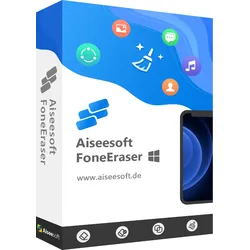
Aiseesoft FoneEraserFoneEraser - iPhone data eraser Alles auf dem iPhone bereinigen Aiseesoft FoneEraser ist das mächtigste Dienstprogramm dazu, alle iPhone Inhalte und Einstellungen dauerhaft und sicher zu löschen. Optional angeboten werden drei Levels zum Löschen, Sie können alle Daten auf iPhone/iPad/iPod zum Schutz Ihrer Privatsphäre löschen. Darüber hinaus können Sie alle Dateien und Einstellungen auf mehreren Geräten gleichzeitig entfernen, um Ihre Zeit zu sparen. Ihre Privatsphäre Ihrer persönlichen Daten schützen Dauerhaftes Löschen 100% Datenschutz Drei Levels zum Löschen Mehrere iOS-Geräte Geprüft von Anti-Virus Verschiedene Inhalte und Einstellungen permanent löschen FoneEraser kann eine Vielzahl von Ihrer iPhone-Dateien und Einstellungen dauerhaft löschen. Die Inhalte umfassen, Text-Inhalte (Kontakte, SMS, iMessages, Anrufliste, Kalender, Notizen, Erinnerungen und Safari-Lesezeichen) und Medien-Inhalte (Musik, Videos, Fotos, iBooks, Podcast, iTunes U, TV-Shows, Musik-Videos, Klingeltöne, Hörbücher, Sprachmemos), Apps, Dokumente und Einstellungen. So können Sie Ihre privaten Daten schützen, bevor Sie Ihr iPhone auf eBay verkaufen. Kontakte Nachrichten Fotos Videos Kalender Notizen Anrufverlauf Safari-Lesezeichen Ihre Privatsphäre schützen durch das komplette Löschen der iOS-Geräte Diese iPhone Data Eraser Software kann alles auf dem iPhone permanent löschen. Wenn Sie Ihr altes iOS-Gerät bei eBay weiter verkaufen möchten, müssen Sie zuerst die Inhalte auf dem Gerät löschen oder auf Werkszustand zurücksetzen. Jedoch könnten Ihre wichtigen Daten mit einigen Recovery-Tools wiederhergestellt werden. In diesem Fall kann FoneEraser Ihre iPhone Inhalte und Einstellungen gründlich wischen und den Telefon-Speicherplatz überschreiben, so dass Ihre Dateien nicht wiederhergestellt werden können. Ihre persönlichen Bedürfnisse mit drei Löschen-Levels selektiv erfüllen Diese professionelle Software bietet Ihnen drei Modi dazu, iOS Geräte Daten zu löschen. Egal Sie vertrauliche Dokumente von Ihrem Job oder nur allgemeine Dateien in Ihrem Leben wegwischen möchten, können Sie eine der drei Stufen wählen und Ihre Löschung starten. Niedrig : Daten mit nur einmal Überschreiben schnell löschen, was Ihnen viel Zeit sparen kann. Mittel : iPhone/iPad/iPod touch mit zweimal Überschreiben wischen, was keine Spuren hinterlässt. Hoch : Daten durch dreimal Überschreiben gründlich zerstören, was der sicherste und schnellste Weg ist, um Ihr Gerät in den ursprünglichen Zustand zu bringen. Verschiedene iOS-Geräte unterstützen FoneEraser unterstützt mehrere iOS-Geräte und kann Daten gleichzeitig löschen. Es ist kompatibel mit allen iOS Geräten (iPhone XS Max, iPhone XS, iPhone XR, iPhone 8/8 Plus, iPhone 7/7 Plus, iPhone SE, iPhone 6s/6s Plus, iPhone 6/6 Plus, iPhone 5s/5c/5/4s/4/3GS, iPad, iPod touch), und problemlos funktioniert das Löschen aller Daten auf mehreren Geräten. Das bedeutet, wenn Sie Ihre iPad, iPhone und iPod touch wegwischen möchten, aber Sie einen Notfall haben und losgehen müssen, kann Ihnen FoneEraser einen großen Gefallen tun. Sie können diese Software benutzen, um mehrere iOS-Geräte gleichzeitig zu bereinigen. Unterstützte Geräte iPhone iPhone XS, iPhone XS Max, iPhone XR, iPhone X, iPhone 8 Plus, iPhone 8, iPhone 7 Plus, iPhone 7, iPhone SE, iPhone 6s Plus, iPhone 6s, iPhone 6 Plus, iPhone 6, iPhone 5s, iPhone 5c, iPhone 5, iPhone 4S, iPhone 4 iPad Alle Modelle inkl. iPad Pro, iPad Air, iPad mini und iPad iPod iPod touch 5, iPod touch 4 ______________________________________________________ Unterstützte Betriebssysteme Windows XP Windows Vista Windows 7 Windows 8 Windows 8.1 Windows 1039,95 €*Versand: 0,00 €Sichere Weiterleitung zum Anbieter
-
Wie kann man PDF Dateien in Word bearbeiten?
Es gibt verschiedene Möglichkeiten, PDF-Dateien in Word zu bearbeiten. Eine Möglichkeit ist die Verwendung von Online-Konvertern, die PDF-Dateien in Word-Dokumente umwandeln. Eine andere Möglichkeit ist die Verwendung von spezieller Software wie Adobe Acrobat, die es ermöglicht, PDF-Dateien direkt zu bearbeiten. Man kann auch den Inhalt der PDF-Datei kopieren und in ein neues Word-Dokument einfügen, um ihn dort zu bearbeiten. Zudem gibt es auch spezielle Tools und Plugins, die die Bearbeitung von PDF-Dateien in Word erleichtern. Es ist wichtig zu beachten, dass bei der Konvertierung von PDF in Word das Layout und die Formatierung möglicherweise nicht immer perfekt übertragen werden. **
-
Wie kann man Word nicht in PDF umwandeln?
Um Word-Dokumente nicht in PDF umzuwandeln, können Sie verschiedene Methoden verwenden. Sie können das Dokument einfach als Word-Datei speichern, anstatt es als PDF zu exportieren. Sie können auch andere Dateiformate wie DOCX, RTF oder TXT wählen. Eine andere Möglichkeit besteht darin, das Dokument in einem anderen Textverarbeitungsprogramm zu speichern, das keine PDF-Exportfunktion bietet. **
-
Kann man bei Word PDF lange Sätze herausfiltern?
Ja, es ist möglich, lange Sätze in einem Word-Dokument zu identifizieren und herauszufiltern. Dazu kann man die Suchfunktion von Word verwenden und nach bestimmten Zeichen oder Worten suchen, die in langen Sätzen vorkommen. Alternativ kann man auch eine Textanalyse-Software verwenden, die automatisch lange Sätze erkennt und markiert. **
-
Wie kopiere ich eine PDF Datei in Word?
Um eine PDF-Datei in Word zu kopieren, musst du die PDF-Datei zuerst in ein Word-Dokument konvertieren. Es gibt verschiedene Online-Konverter oder Software, die dies ermöglichen. Nach der Konvertierung kannst du den Inhalt der PDF-Datei in Word kopieren und weiter bearbeiten. Beachte jedoch, dass die Formatierung möglicherweise nicht perfekt übertragen wird. Es ist ratsam, das Word-Dokument nach dem Kopieren zu überprüfen und gegebenenfalls anzupassen. Hast du bereits eine PDF-Datei, die du in Word kopieren möchtest, oder benötigst du Hilfe bei der Konvertierung? **
* Alle Preise verstehen sich inklusive der gesetzlichen Mehrwertsteuer und ggf. zuzüglich Versandkosten. Die Angebotsinformationen basieren auf den Angaben des jeweiligen Shops und werden über automatisierte Prozesse aktualisiert. Eine Aktualisierung in Echtzeit findet nicht statt, so dass es im Einzelfall zu Abweichungen kommen kann. ** Hinweis: Teile dieses Inhalts wurden von KI erstellt.